






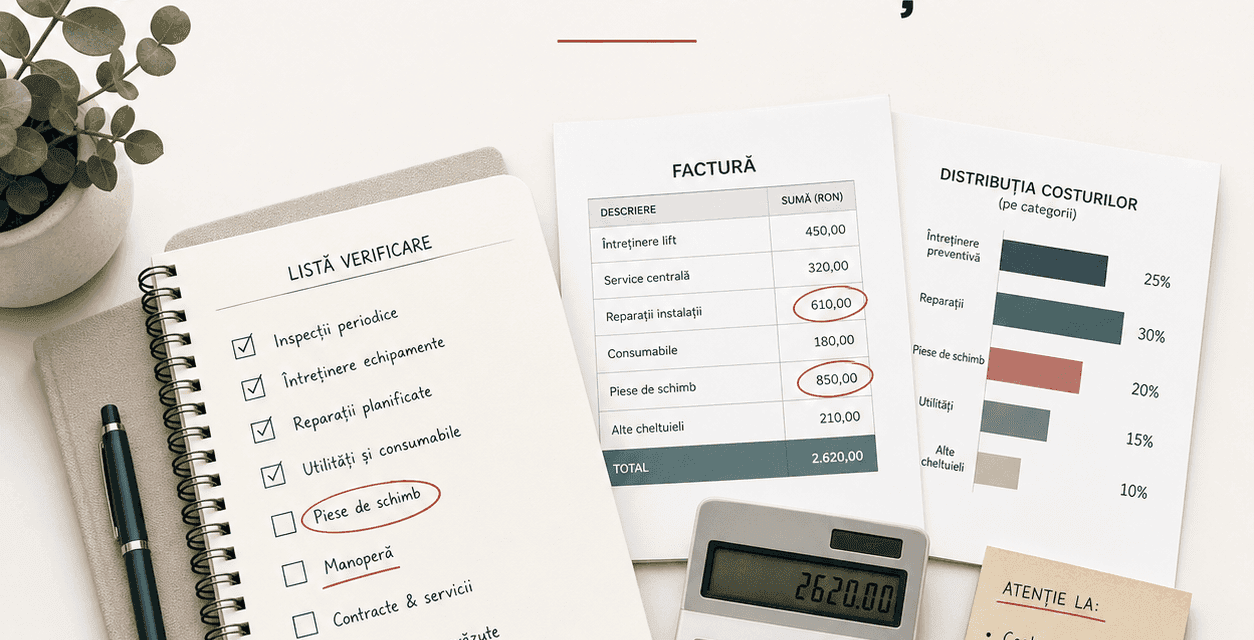




















Sunt două tipuri de oameni când vine vorba de buget. Cei care spun că “nu am nevoie, știu cam pe ce se duc banii” și cei care au avut o lună în care au zis asta, apoi au deschis aplicația de banking și au simțit, pentru prima dată, că banii dispar în liniște.
Un buget în Excel nu e sexy. Nici nu trebuie să fie. Dar e genul de lucru care îți dă claritate. Și claritatea, în finanțe personale, e aproape totul.
În articolul ăsta îți arăt pas cu pas cum să îți faci un buget în Excel, simplu, ușor de menținut, cu formule de bază. Nu ai nevoie de cine știe ce “template” complicat. Îți trebuie o structură bună și obiceiul să îl actualizezi.
Ce este un buget (pe românește)
Un buget este un plan pentru banii tăi. Atât.
Nu e o pedeapsă, nu e o listă de restricții. Un buget îți răspunde la întrebări foarte concrete:
- Câți bani intră luna asta?
- Pe ce se duc?
- Ce rămâne?
- Dacă nu rămâne, de ce nu?
- Dacă rămâne, ce fac cu surplusul?
Și mai e ceva. Un buget bun nu e perfect. E folosit.
De ce Excel și nu o aplicație
Aplicațiile sunt ok. Unele sunt chiar excelente. Dar Excel are câteva avantaje greu de bătut:
Avantaje:
- Control total. Tu decizi categoriile, regulile, cum arată.
- Flexibilitate. Adaugi coloane, modifici, testezi.
- E ușor de urmărit pe termen lung. Un fișier cu 12 tab-uri pentru 12 luni și ai istoric.
- Nu depinzi de conectări la bancă, de permisiuni, de erori de sync.
Dezavantaje:
- Trebuie să introduci tu datele (manual sau semi-manual).
- Dacă îl faci prea complex, ajungi să nu îl mai folosești.
- Necesită disciplină. Puțină, dar constantă.
Dacă ești începător, Excel e o alegere foarte bună. Mai ales că te obligă să vezi cifrele, nu doar grafice frumoase.
Un pic de context (de ce “bugetarea” nu e un moft modern)
Bugetarea există de mult. Înainte de aplicații, oamenii țineau evidența în caiete, plicuri cu bani cash, registre de casă. În firme, bugetarea e una dintre cele mai vechi practici. Fără buget, nu știi dacă ai profit, dacă ai bani pentru salarii, dacă îți permiți un credit.
Diferența e că, pentru o persoană fizică, bugetul e și instrument de control emoțional. Te ajută să nu iei decizii doar din impuls. Să nu “speri” că e ok, ci să știi.
Ce tip de buget îți recomand în Excel (simplu și eficient)
Sunt multe metode, dar pentru început, două funcționează foarte bine:
- Buget lunar pe categorii (Plan vs Real)
- Buget cu tranzacții (listă de cheltuieli) + categorii (cu SUMIF)
Eu aș începe cu varianta 1, apoi dacă vrei mai multă precizie, treci la varianta 2.
În articol îți arăt o combinație practică: un tab cu tranzacții și un tab de sumar. E cea mai utilă pe termen lung.
Pas cu pas: creează bugetul în Excel
Pasul 1: Creează structura fișierului
Deschide un Excel nou și creează 2 foi (tabs):
- Tranzacții
- Sumar buget
Opțional, mai târziu poți avea:
- “Setări” (categorii, lună, conturi)
- câte un tab pentru fiecare lună (Ian, Feb etc)
Dar deocamdată rămânem la minim.
Pasul 2: Foaia “Tranzacții” (lista reală a cheltuielilor)
În tab-ul Tranzacții, pune următoarele coloane pe rândul 1:
- Data
- Descriere
- Categoria
- Tip (Venit/Cheltuială)
- Suma
Exemplu de rânduri:
| Data | Descriere | Categoria | Tip | Suma |
| 2026-06-01 | Salariu | Salariu | Venit | 6500 |
| 2026-06-02 | Chirie | Locuință | Cheltuială | 2200 |
| 2026-06-03 | Lidl | Mâncare | Cheltuială | 180 |
| 2026-06-05 | Abonament telefon | Utilități | Cheltuială | 35 |
Important: la “Suma” poți păstra totul pozitiv (și folosești “Tip”) sau poți pune cheltuielile cu minus. Eu prefer pozitiv + Tip, e mai clar pentru începători.
Bonus (util): listă de categorii cu dropdown
Selectează coloana “Categoria” și adaugă Data Validation cu o listă: Mâncare, Locuință, Utilități, Transport, Sănătate, Distracție, Economii, Investiții, Altele etc.
Te ajută enorm să nu scrii “mancare”, “mâncare”, “food” în același fișier.
Pasul 3: Foaia “Sumar buget” (Plan vs Real)
În tab-ul Sumar buget, fă un tabel cu coloane:
- Categoria
- Plan (lei)
- Real (lei)
- Diferență (Real – Plan)
Și pe rânduri categoriile tale.
Exemplu:
| Categoria | Plan | Real | Diferență |
| Salariu | 6500 | ||
| Alte venituri | 0 | ||
| Locuință | 2500 | ||
| Mâncare | 1200 | ||
| Transport | 400 | ||
| Utilități | 350 | ||
| Sănătate | 200 | ||
| Distracție | 300 | ||
| Economii | 800 | ||
| Investiții | 500 | ||
| Altele | 300 |
Da, “Salariu” apare ca și categorie, dar e venit. E ok. Doar să îl tratezi separat în calcule.
Pasul 4: Calculează “Real” din tranzacții (cu SUMIFS)
În coloana Real, vrei să aduni sumele din “Tranzacții” pe categorie și tip.
Presupunem că în foaia Tranzacții:
- Categoria este în coloana C
- Tip este în coloana D
- Suma este în coloana E
În Sumar buget, la “Real” pentru o categorie de cheltuieli (ex: Mâncare), folosește:
excel =SUMIFS(Tranzacții!$E:$E, Tranzacții!$C:$C, A2, Tranzacții!$D:$D, „Cheltuială”)
Unde A2 este celula cu numele categoriei în “Sumar buget”.
Pentru venituri (Salariu), schimbi criteriul:
excel =SUMIFS(Tranzacții!$E:$E, Tranzacții!$C:$C, A2, Tranzacții!$D:$D, „Venit”)
Practic, aceeași formulă, alt Tip.
Pasul 5: Diferența și semnificația ei
În coloana „Diferență”:
excel =C2-B2
Unde B2 = Plan și C2 = Real.
Interpretare rapidă:
- La cheltuieli: diferență pozitivă = ai cheltuit peste plan.
- La cheltuieli: diferență negativă = ai cheltuit sub plan.
- La venituri: diferență pozitivă = ai câștigat peste plan.
Poți colora automat cu Conditional Formatting, dar nu e obligatoriu. Nu acum.
Pasul 6: Totaluri (foarte utile)
Sub tabel, fă câteva linii pentru totaluri:
- Total venituri (Real)
- Total cheltuieli (Real)
- Sold (Venituri – Cheltuieli)
Pentru total venituri (real), ai două opțiuni: să ai un bloc separat „VENITURI” și „CHELTUIELI” în sumar, sau să folosești SUMIFS direct pe tranzacții.
Varianta directă, simplă:
Total venituri: excel =SUMIFS(Tranzacții!$E:$E, Tranzacții!$D:$D, „Venit”)
Total cheltuieli: excel =SUMIFS(Tranzacții!$E:$E, Tranzacții!$D:$D, „Cheltuială”)
Sold: excel =TotalVenituri – TotalCheltuieli
Pune-le clar, mare, sus sau jos. Bugetul trebuie să spună povestea dintr-o privire.
Exemplu practic cu cifre (o lună simplă)
Să zicem că ai următoarele intrări și ieșiri pentru lună:
- Venituri: 6500 lei salariu
- Locuință: 2200 lei
- Utilități: 350 lei
- Mâncare: 1400 lei
- Transport: 300 lei
- Distracție: 450 lei
- Altele: 200 lei
- Economii: 600 lei
- Investiții: 400 lei
Total cheltuieli (incluzând economii și investiții, dacă le tratezi ca ieșiri):
2200 + 350 + 1400 + 300 + 450 + 200 + 600 + 400 = 5900
Sold: 6500 – 5900 = 600 lei
Aici se vede imediat ceva interesant. Dacă economiile și investițiile nu sunt „prima cheltuială”, ele devin ce rămâne. Și de multe ori… nu rămâne.
Economii vs investiții în buget (și de ce contează să le separi)
Pe Cashport insistăm des pe ideea asta: cont de economii ≠ portofoliu de investiții. Și în buget ar trebui să apară separat, altfel ajungi să amesteci siguranța cu riscul.
- Economii: fond de urgență, bani pentru obiective pe termen scurt, bani care trebuie să fie stabili.
- Investiții: bani alocați pe termen lung, cu fluctuații, cu risc, cu randament posibil mai mare.
În Excel, tratează-le ca două categorii diferite:
- Economii (ex: “Fond de urgență”, “Vacanță”, “Avans locuință”)
- Investiții (ex: “ETF acțiuni”, “Obligațiuni”, “Pilon 3”)
Și da, pot fi “cheltuieli” în bugetul lunar, pentru că sunt ieșiri din cash-ul curent. Dar sunt ieșiri intenționate, nu consum.
Greșeli frecvente când îți faci buget în Excel
- Prea multe categorii din prima
Începe cu 8-12 categorii. Dacă ai 35, o să renunți. - Nu incluzi cheltuieli anuale sau rare
RCA, revizie, cadouri, taxe. Nu apar lunar, dar apar sigur. Soluție: categorie “Cheltuieli anuale” și pui lunar o sumă (proporțional). - Confunzi economisirea cu investițiile
În buget, separă. În viața reală, au roluri diferite. - Buget “perfect”, actualizat o dată la 3 luni
Mai bine imperfect, dar săptămânal. - Nu compari Plan vs Real
Fără comparație, nu înveți nimic. Bugetul devine doar o listă.
Sfaturi utile ca să îl menții (adică partea grea)
- Actualizează tranzacțiile de 2 ori pe săptămână. 10 minute.
- Nu te pedepsi pentru o lună proastă. Noteaz-o. Înveți.
- Începe prin a urmări, nu prin a optimiza. Prima lună e doar “diagnostic”.
- Fă-ți o regulă simplă: economiile sau investițiile intră în buget ca linie separată, ca și cum ar fi factură.
- Păstrează o categorie “Altele”, dar limiteaz-o. Altfel îți ascunde problemele.
Întrebări frecvente (FAQ)
1) Trebuie să notez fiecare cafea?
Ideal, da. Practic, dacă te ajută mai mult, poți grupa cheltuielile mici. De exemplu, păstrezi bonurile 2-3 zile și introduci totalul. Dar măcar să fie în categoria corectă.
2) Cum fac dacă am venituri variabile?
Pui la “Plan” o estimare conservatoare (minimul realist), iar la “Real” se adună ce intră efectiv. Important e să nu îți bazezi cheltuielile fixe pe o lună excepțională.
3) Economiile intră la cheltuieli?
În bugetul de cash flow lunar, da, pentru că sunt bani care ies din contul curent. Dar în “viața ta financiară”, ele sunt transfer către tine, către viitor.
4) E ok să folosesc regula 50/30/20 în Excel?
Da. Poți face categorii grupate (Necesități, Dorințe, Economii/Investiții) și să compari procente. Dar ai grijă, regula e orientativă. Nu e examen.
5) Dacă folosesc deja un cont de economii și investesc, cum le urmăresc?
În Excel, pune două linii separate. La economii poți adăuga și “Sold economii” într-un tab separat (un mini bilanț). La investiții, poți urmări contribuțiile lunare, nu neapărat fluctuațiile zilnice.
Concluzie
Un buget în Excel nu îți rezolvă automat finanțele. Dar îți arată adevărul, iar asta e baza. Îți vezi veniturile, cheltuielile, surplusul sau lipsa. Și de acolo începi să iei decizii mai bune, pas cu pas.
Dacă vrei să îl faci și mai bun, după prima lună uită-te la două lucruri:
- unde ai depășit constant planul (aici e realitatea ta)
- unde ai subestimat cheltuielile “rare” (aici se rup multe bugete)
Ține-l simplu. Folosește-l. Și după 2-3 luni o să ai ceva ce foarte puțini oameni au: o imagine clară a banilor tăi.
Întrebări frecvente
Ce este un buget și de ce este important să îl folosești?
Un buget este un plan pentru banii tăi, care te ajută să înțelegi câți bani intră, pe ce se cheltuiesc, ce rămâne și cum să gestionezi surplusul sau deficitul. Nu este o restricție, ci un instrument care îți oferă claritate și control asupra finanțelor personale.
De ce ar trebui să folosesc Excel pentru bugetul meu în loc de o aplicație dedicată?
Excel oferă control total asupra categoriilor și regulilor bugetului tău, flexibilitate în modificări și posibilitatea de a păstra un istoric pe termen lung. Nu depinzi de sincronizări sau permisiuni bancare, iar pentru începători este o alegere excelentă care te obligă să vezi cifrele direct.
Care sunt pașii esențiali pentru a crea un buget simplu în Excel?
Primul pas este să creezi structura fișierului cu două foi: ‘Tranzacții’ (lista reală a cheltuielilor) și ‘Sumar buget’. În tab-ul ‘Tranzacții’, adaugă coloanele Data, Descriere, Categoria și Tip. Ulterior poți extinde structura cu foi suplimentare pentru setări sau luni.
Ce tipuri de bugete recomandate pot folosi în Excel pentru gestionarea finanțelor personale?
Pentru început sunt recomandate două metode simple: 1) Buget lunar pe categorii (Plan vs Real), 2) Buget cu tranzacții detaliate și categorii folosind formule SUMIF. O combinație practică este să ai un tab cu tranzacții și unul de sumar, pentru o evidență eficientă pe termen lung.
Care sunt avantajele și dezavantajele utilizării unui buget în Excel?
Avantajele includ control total, flexibilitate, ușurința urmăririi istoricului pe termen lung și independența față de aplicațiile bancare. Dezavantajele sunt necesitatea introducerii manuale a datelor, riscul ca un fișier prea complex să devină greu de folosit și nevoia de disciplină constantă pentru actualizare.
Cum mă ajută bugetarea în luarea deciziilor financiare personale?
Bugetarea este un instrument de control emoțional care te ajută să nu iei decizii impulsive legate de bani. Îți oferă siguranța că nu te bazezi pe speranțe, ci pe cifre reale, astfel încât să știi exact unde se duc banii tăi și cum poți gestiona mai bine resursele financiare.
